

Jedním z problémů, které uživatele operačních systémů nejvíce znepokojují, ať už jsou vlastnictvím nebo ne, je spotřeba zdrojů, zdrojů, díky nimž může práce s týmem plynout nebo z toho dělat peklo.
Od doby, kdy jsem před více než 20 lety začal pracovat s počítači, mi chyběly zdroje. Pokud bylo potřeba 64 MB RAM, měl jsem 32 MB; pokud bylo potřeba 2 GB místa na pevném disku, měl jsem 512 MB, a to hlavně proto, že počítačové vybavení obvykle nebylo levné. Proto se s příchodem GNU/Linuxu na můj počítač začaly zdroje výrazně zvyšovat . Svět internetu a webových prohlížečů náročných na zdroje však znamenal, že můj počítač opět běží s omezeným rozpočtem a trochu pomalu (samozřejmě jsem v průběhu let střídal počítače).
Jedna z věcí, které vždycky na počítači kontroluji, když se snažím uvolnit prostředky, je počet programů spouštěných po spuštění. Načítání programů a aplikací , které nepoužíváme nebo používáme pouze v určitých obdobích roku, může náš systém značně zatěžovat.
Je zajímavé, že při spuštění systému se mohou nacházet nejen nainstalované programy, ale také skripty a škodlivý software ; je to pravděpodobně jedno z mála míst v GNU/Linuxu, kde se může skrývat malware.
Tato moje obava není ojedinělá; existuje u mnoha uživatelů, a to do té míry, že několik populárních desktopových prostředí vytvořilo programy, které pomáhají s konfigurací tohoto aspektu pro začínající uživatele . Níže vám ukážeme, jak přidat nebo odebrat programy spouštěné po spuštění v GNU/Linuxu.
Když mluvíme o instalaci programu, obvykle rozlišujeme podle typu distribuce, nyní však budeme rozlišovat, jak provést tento úkol prostřednictvím plochy.
Jak odebrat spouštěcí programy v plazmě
Plazma, pracovní plocha KDE Project má program pro začínajícího uživatele, který umožňuje jakékoli úpravy při odstraňování spouštěcích programů nebo přidávání programů. První věc, kterou musíme udělat, je přejděte na Předvolby systému. V okně, které se zobrazí, přejdeme do prostoru Po spuštění a vypnutí.

Nyní přejdeme do Automatického spuštění, kde se zobrazí seznam programů, které se spouštějí s operačním systémem . Chcete-li je odstranit, stačí změnit jejich stav a zakázat je. Dole jsou dvě tlačítka, která nám pomohou přidat libovolný program, který chceme spustit automaticky, a/nebo přidat skript, který chceme spustit při spuštění.
Jak odebrat spouštěcí programy v Gnome / Cinnamon / Mate / Unity
V této části jsme spojili několik desktopů, které, i když jsou odlišné, fungují podobným způsobem, pokud jde o přidání nebo odebrání spouštěcího programu. Jedinou věcí, která se mezi pracovními plochami změní, bude ikona, kterou použijete pro aplikaci nebo umístění. V případě MATE je nástroj v systému, zatímco v Gnome bude v obecné nabídce aplikací.
Hledáme tedy program „Aplikace při spuštění“, program, který bude v nabídce Aplikace. Zobrazí se okno jako následující:

V tomto seznamu můžeme povolit nebo zakázat program nebo skript, který chceme odstranit. Tento program nám umožňuje nejen přidávat nebo odebírat programy a skripty, ale také upravovat programy, které jsou již v seznamu, například načíst konkrétní program s určitými možnostmi nebo upravit parametr skriptu. Docela zajímavé a užitečné.
Jak přidat nebo odebrat spouštěcí programy v Xfce
V nabídce Xfce hledáme slovo Start a objeví se možnost Session and StartProvedeme to a objeví se okno jako následující:
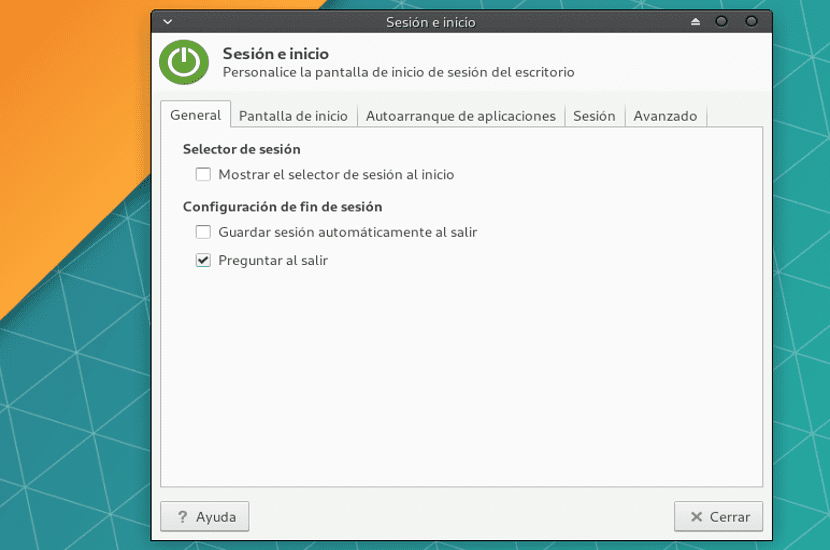
Nyní přejdeme na kartu Automatické spuštění aplikací a dole uvidíme seznam programů, které se spustí při spuštění . Musíme vybrat nebo zrušit výběr programů, které nechceme spustit s distribucí. Ve spodní části tohoto seznamu najdeme tlačítko Přidat. Toto tlačítko nám umožňuje přidat program nebo skript do spouštěcí sekvence.
Jaké spouštěcí programy bychom měli odebrat?
Poté vás možná napadne, které programy bychom měli odstranit a které ne, aby náš operační systém i nadále správně fungoval. Pokud jsme si distribuci právě nainstalovali, obecně bychom neměli mít nainstalované žádné programy. Jednou z poněkud otravných aplikací je podle mého názoru zahrnutí Bluemana . Tato aplikace spravuje zařízení přes Bluetooth, ale pokud náš počítač Bluetooth nemá, nemá smysl ji načítat. Aplikace pro zasílání zpráv jsou také obvykle na tomto seznamu a jsou nepříjemné, zvláště pokud je nebudeme pravidelně používat. V Ubuntu je běžný SSH key agent; je to důležitý program, pokud se připojujeme vzdáleně, ale pokud to nikdy nebudeme dělat, nemá smysl tento program načítat. Pokud používáme dok, jako je Plank , musíme ho mít na této obrazovce, jinak se na začátku relace nenačte.
Obecně neexistuje systém, který by nám říkal, které aplikace si ponechat a které odstranit; vše záleží na potřebách uživatele. Nejlepším přístupem je však použít webový vyhledávač, jako je DuckDuckGo, k nalezení aplikací spuštěných ve vašem Startupu a odstranění všech, které nepotřebujete.
Omylem jsem odstranil program, jak jej přidám znovu při spuštění?
Pokud máme mnoho programů nebo pokud uděláme chybu, můžeme omylem nějaký program ze seznamu odebrat. Chcete-li jej povolit, jednoduše klikněte na tlačítko „Přidat“ a vyhledejte program, který chcete načíst. Obecně se všechny programy nacházejí v adresáři /usr/sbin nebo /usr/bin . Chcete-li přidat skript, postupujte stejným způsobem, ale místo programu vyberte skript. Výhodou této možnosti je, že si můžete vytvořit vlastní skripty a nechat systém provádět určité operace během spouštění distribuce.
A zrychlí to všechno můj počítač?
Záleží na tom. Pokud máme operační systém nabitý programy a aplikacemi během spouštění systému, „odlehčení“ tohoto seznamu umožní počítači běžet plynulejším způsobem a rychlejšímu spuštění , protože spuštění dvou programů není totéž jako spuštění dvaceti.
Náš počítač ale nemusí mít tento problém, to znamená, že používá minimální programy, ale přesto pracuje pomalu. V takovém případě musíme hledat jiné metody, jak tento problém vyřešit, například změnit plochu nebo rozšířit hardware počítače.
Index
- 1 Jak odebrat spouštěcí programy v plazmě
- 2 Jak odebrat spouštěcí programy v Gnome / Cinnamon / Mate / Unity
- 3 Jak přidat nebo odebrat spouštěcí programy v Xfce
- 4 Jaké spouštěcí programy bychom měli odebrat?
- 5 Omylem jsem odstranil program, jak jej přidám znovu při spuštění?
- 6 A zrychlí to všechno můj počítač?