

Zde na LXA máme několik článků o Timeshiftu , nástroji používaném k zálohování operačního systému Linux. Jeden vysvětluje, co to je, a druhý vysvětluje, jak ho na Linuxu nainstalovat. Oba články jsou archivované, přičemž jeden o softwaru je aktuálnější a ten o jeho instalaci je poněkud zastaralý. Co ale nemáme, je článek vysvětlující, jak program používat.
Jak už před časem zmínil můj kolega Isaac, Timeshift je velmi jednoduchý program , který se v podstatě jen posouvá kupředu, ale do jisté míry je pochopitelné, že někteří uživatelé váhají s pouštíním se do neznámého území. Z tohoto důvodu a také proto, že právě zveřejnil návod , jak upgradovat na novou verzi Linux Mintu a použití Timeshiftu je jedním z doporučených kroků, jsem se rozhodl napsat tento článek.
Mohl bych v tomto článku pokračovat a mluvit o tom, jak nainstalovat Timeshift, ale skončil bych jako Joaquín a je pravděpodobné, že za pár měsíců nebo let tato část jen přispěje k zmatku, protože se věci změnily. Mohu říct, že je aktuálně v oficiálních repozitářích Ubuntu a Manjaro, že je nyní součástí softwaru Linux Mint (je to XApp) a že za jeho údržbu je zodpovědný projekt vedený Clemem Lefebvrem. Pokud distribuce nenabízí software ve svých repozitářích, stránka GitHubu je zde , kde se uvádí, že se jedná o XApp. Systémy založené na Archu ho mají v AUR.
Jak používat Timeshift
Jak jsme vysvětlili, použití Timeshiftu je spíše jít vpřed, jakmile je již nainstalován.

Kdykoli jej otevřeme, zeptá se nás na heslo a po jeho zadání můžeme nakonfigurovat, jak chceme kopie vytvářet.
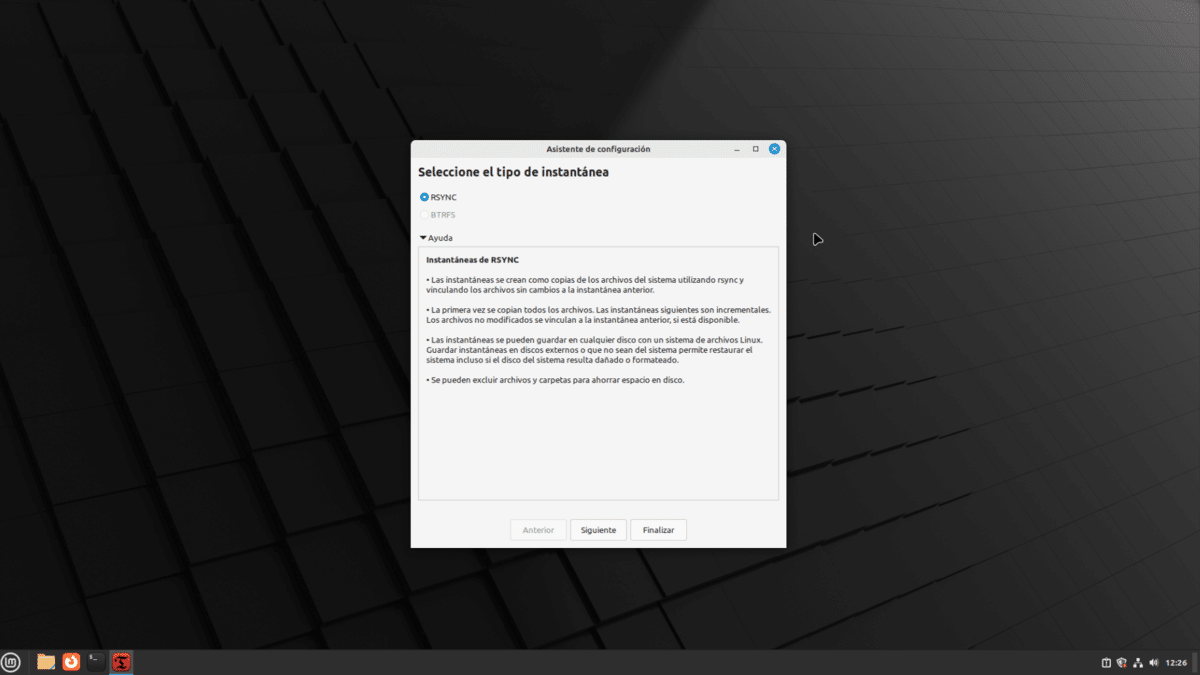
První věc, kterou uvidíme, je typ snímku, který chceme vytvořit. Kliknutím na "Nápověda" uvidíme, jak na tom každý je. Musíme si vybrat, co nejlépe vyhovuje našim potřebám. Při čtení toho, jak každý funguje, se zdá, že možnost BTRFS je výkonnější, ale musí být použita na jednotce naformátované tímto formátem.
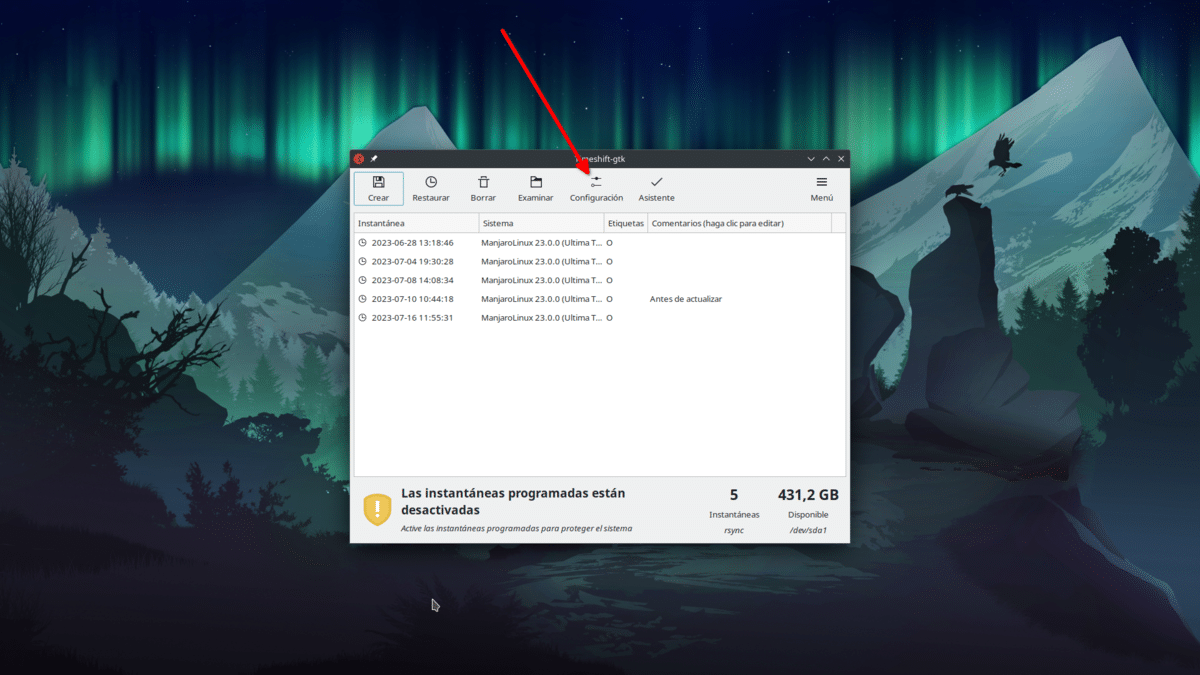
Jakmile bude uvnitř, bude vypadat podobně jako výše, ale bez jakéhokoli snímku. Tapeta vás nezmění, nebojte se. Změnilo se to pro mě, protože jsem začal s Linux Mint (začít od nuly) a pak jsem pokračoval na svém Manjaru. Pro provedení konfigurace klikneme na její tlačítko. Uvidíme něco jako následující:
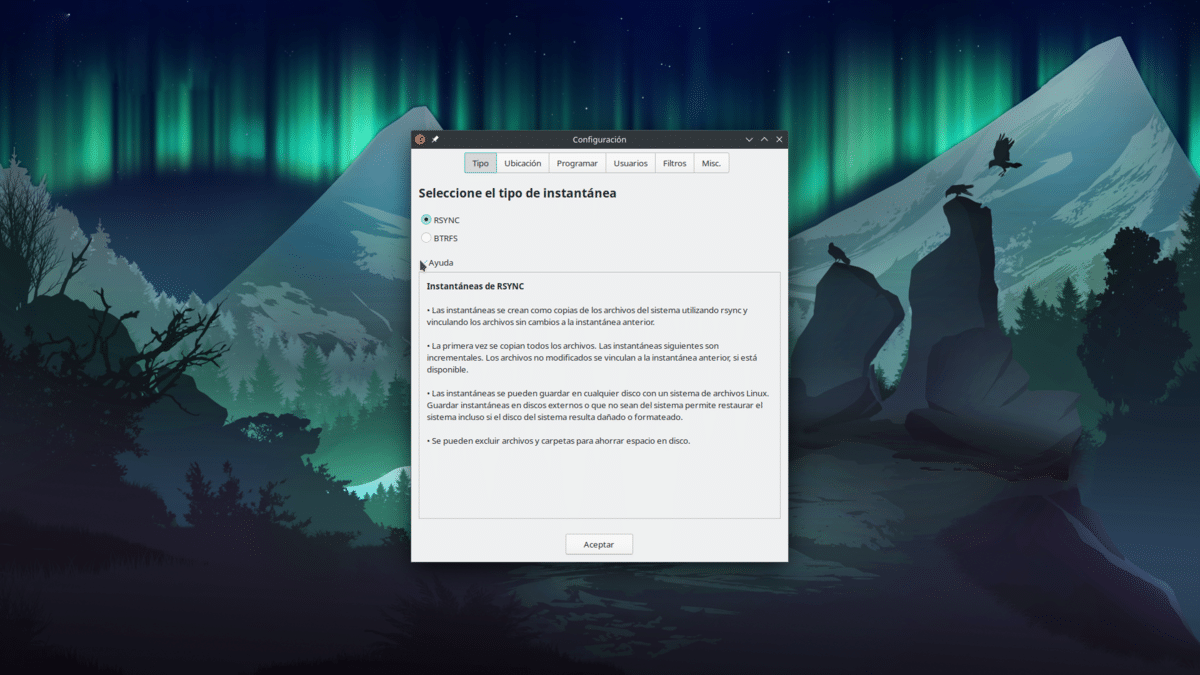
První záložka je typ snímku a je stejná jako předchozí, s tím rozdílem, že v tomto konfiguračním okně máme přístup i ke zbytku parametrů.
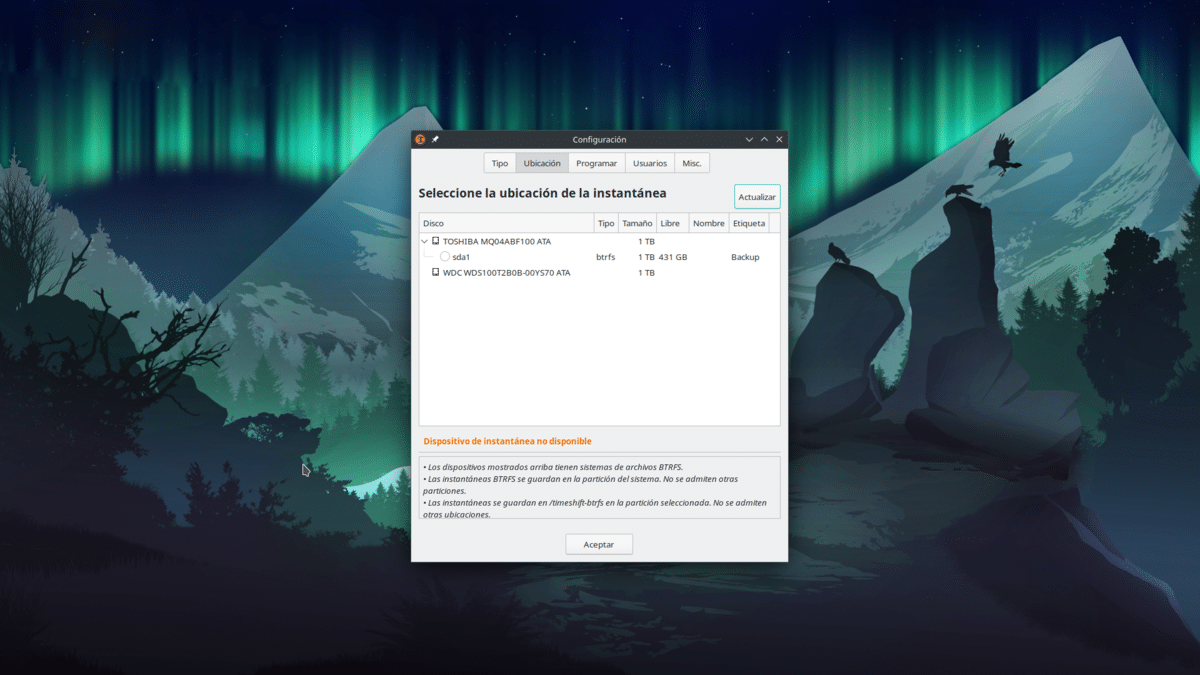
Další záložka je ta pro umístění, to znamená, kde se budou vytvářet záložní kopie. Vybereme jednotku, kde chceme kopie.
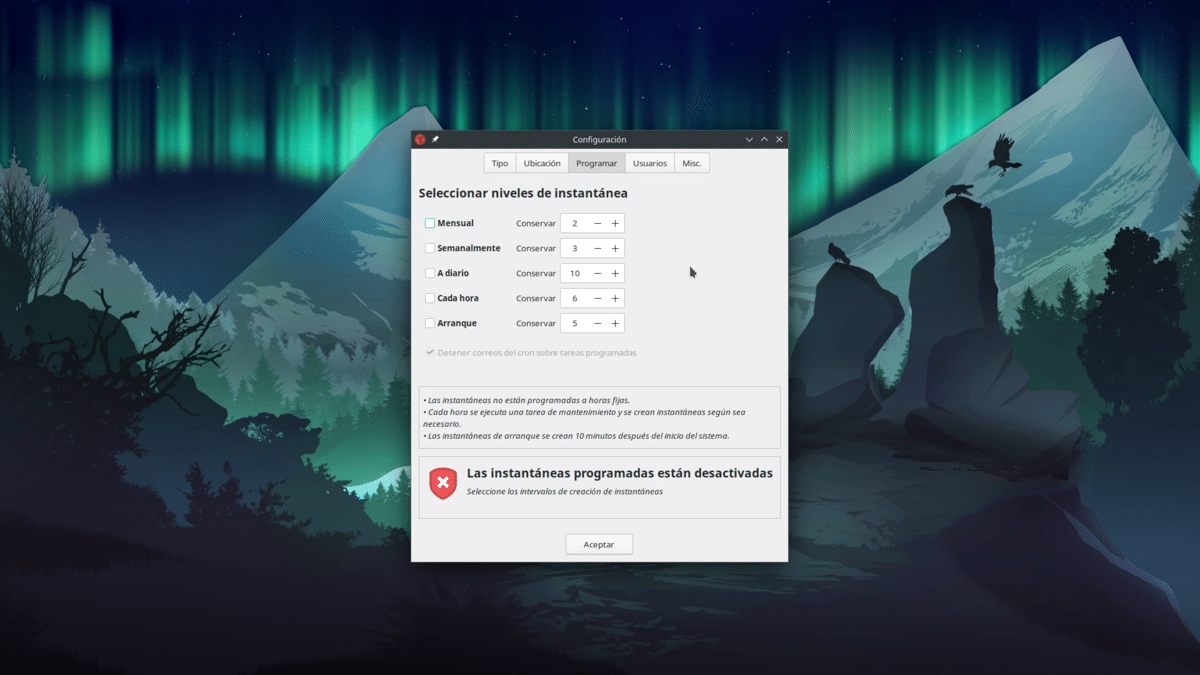
Na záložce "Plán" naplánujeme automatické kopírování. Můžeme si vybrat mezi měsíčním, týdenním, denním, hodinovým nebo při startu operačního systému a nejsou exkluzivní. Můžeme také uvést počet, který si má každý typ kopie ponechat. Pokud jej nastavíme na uložení 5 a tohoto limitu bude dosaženo, vyřadí nejstarší.

Od uživatelů můžeme určit, zda je v kopiích zahrnut podsvazek @home.
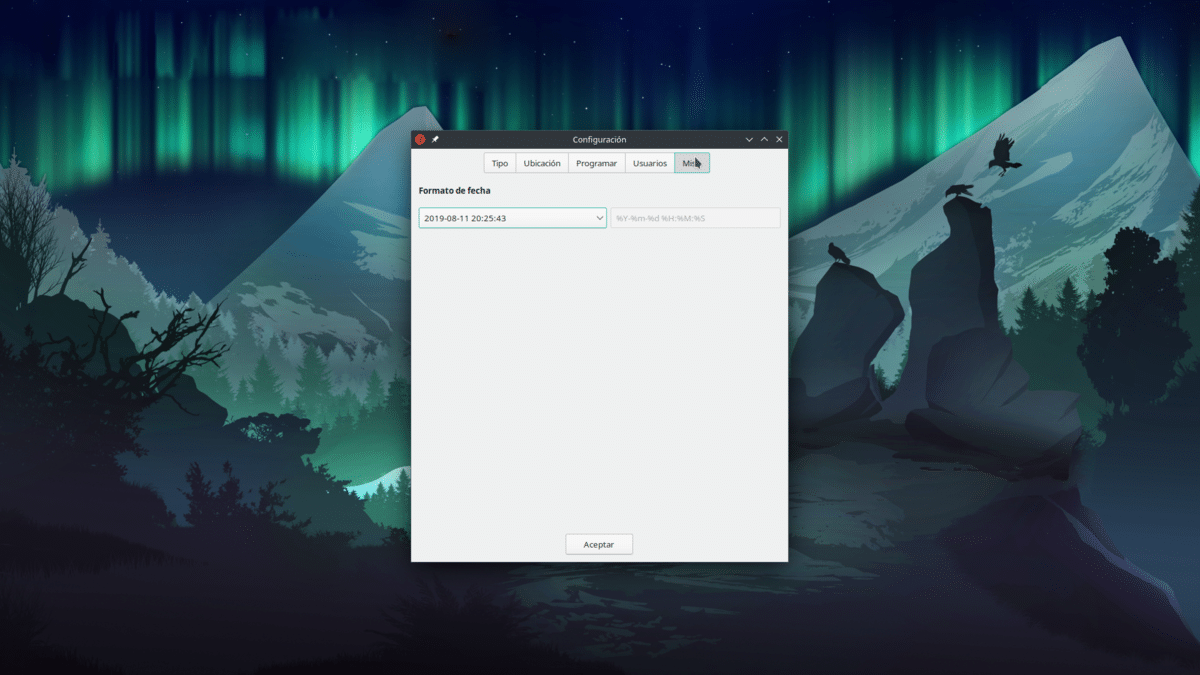
A konečně, v Misc., v době psaní tohoto článku, můžeme uvést, jak se zobrazuje datum a čas. Kliknutím na OK bude vše nastaveno. Pokud jsme vám řekli, abyste vytvořili automatické kopie, učiní tak, jak jsme vám řekli.
Tlačítka hlavní záložky
V hlavním okně máme tlačítka:
- vytvořit: můžeme vytvořit ruční zálohu, kdykoli budeme chtít.
- Obnovit: Umožní nám obnovit záložní kopii.
- Vymazat: kopii můžeme ručně smazat.
- Přezkum: Otevře se správce souborů, abychom mohli procházet vším, co jednotlivé kopie obsahují.
- konfigurace: je to, co jsme vysvětlili výše.
- Asistent: spustí průvodce nastavením.
I když je to všechno docela jednoduché, rád bych něco vysvětlil: zálohy se provádějí spuštěním procesu a někdy nebudeme schopni například vypnout počítač, dokud nedokončí proces nebo dokud samotný Timeshift neprovede potřebné kroky k zastavení zálohy. Možná si toho nikdy nevšimneme, ale je to možné. Na druhou stranu, pokud se neprovede mnoho změn, nové zálohy se vytvoří z předchozích a kontrola změn a jejich přidání do nové zálohy může trvat jen několik sekund.
Ať už používáte jakýkoli software, vyplatí se mít vždy záložní kopii našich nejdůležitějších souborů a Timeshift je jednou z nejjednodušších a nejúčinnějších možností.